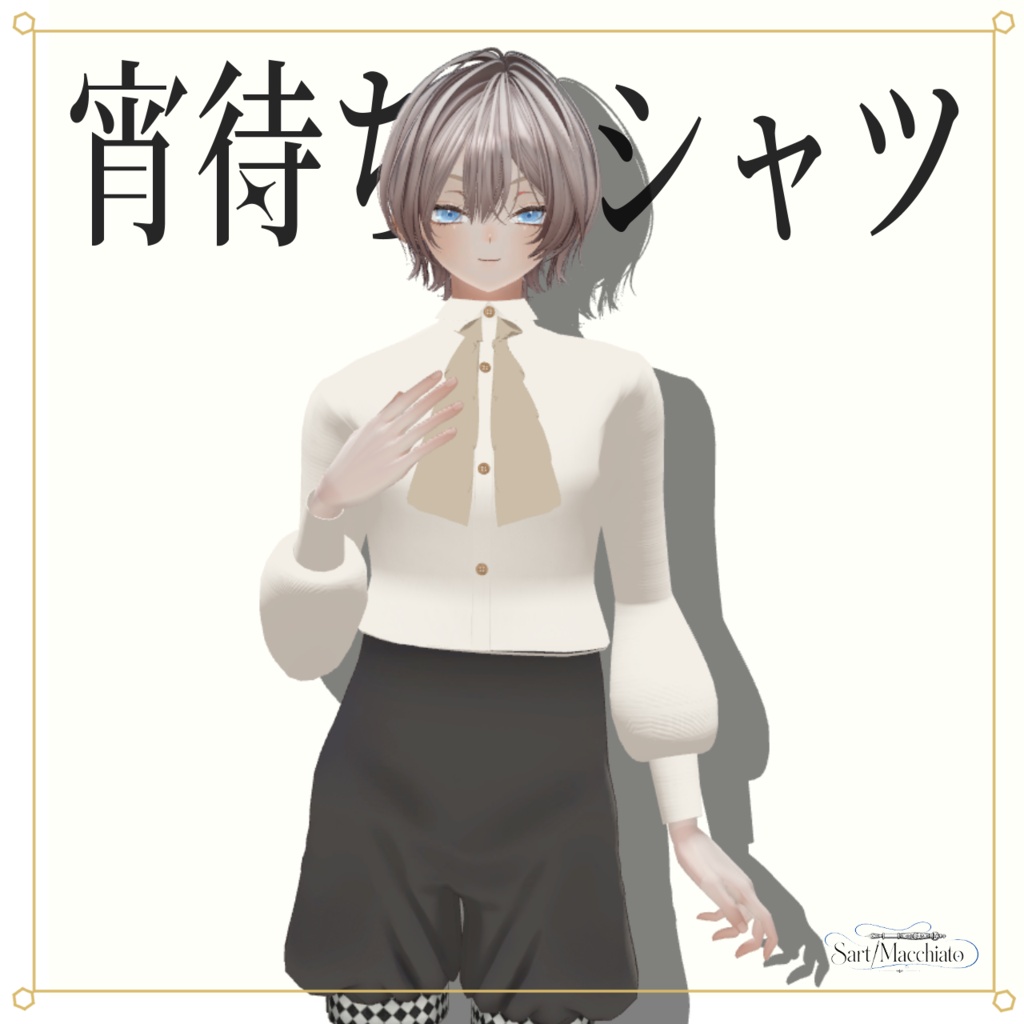
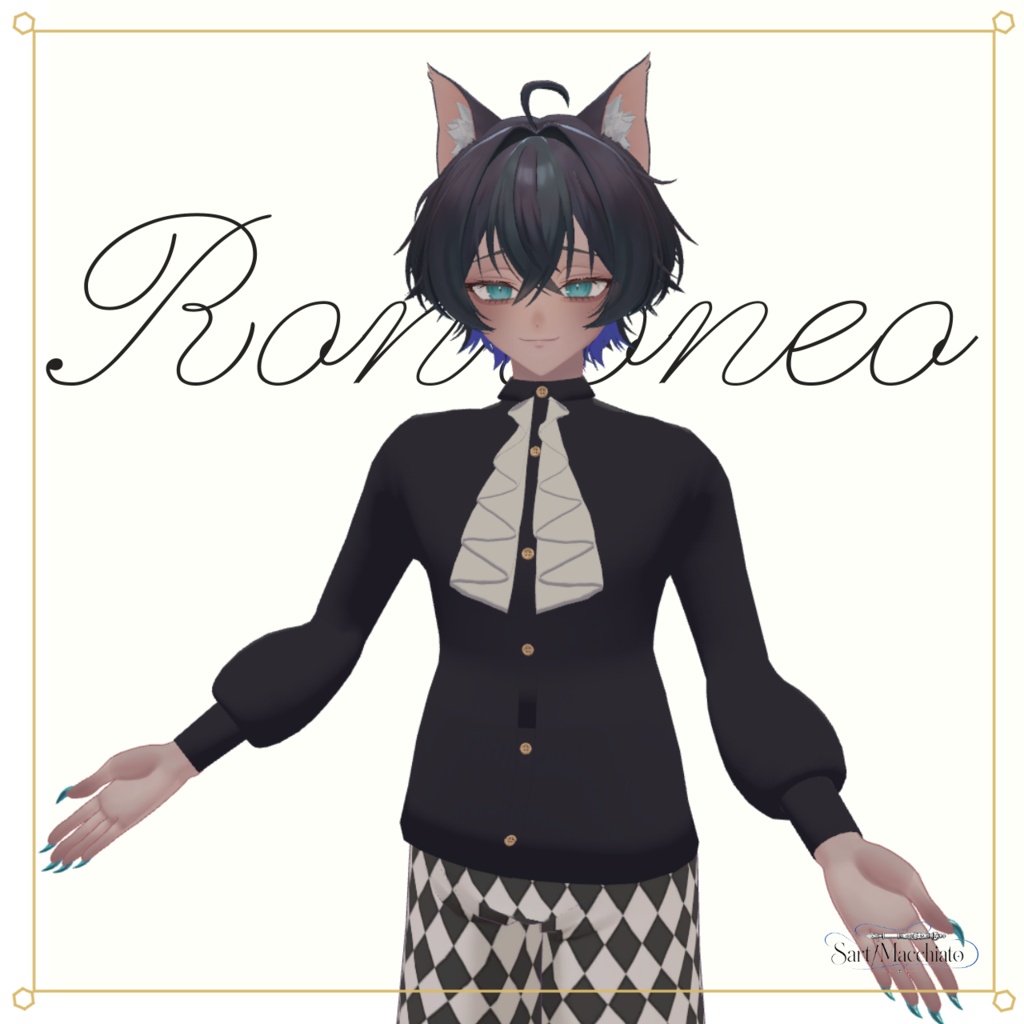
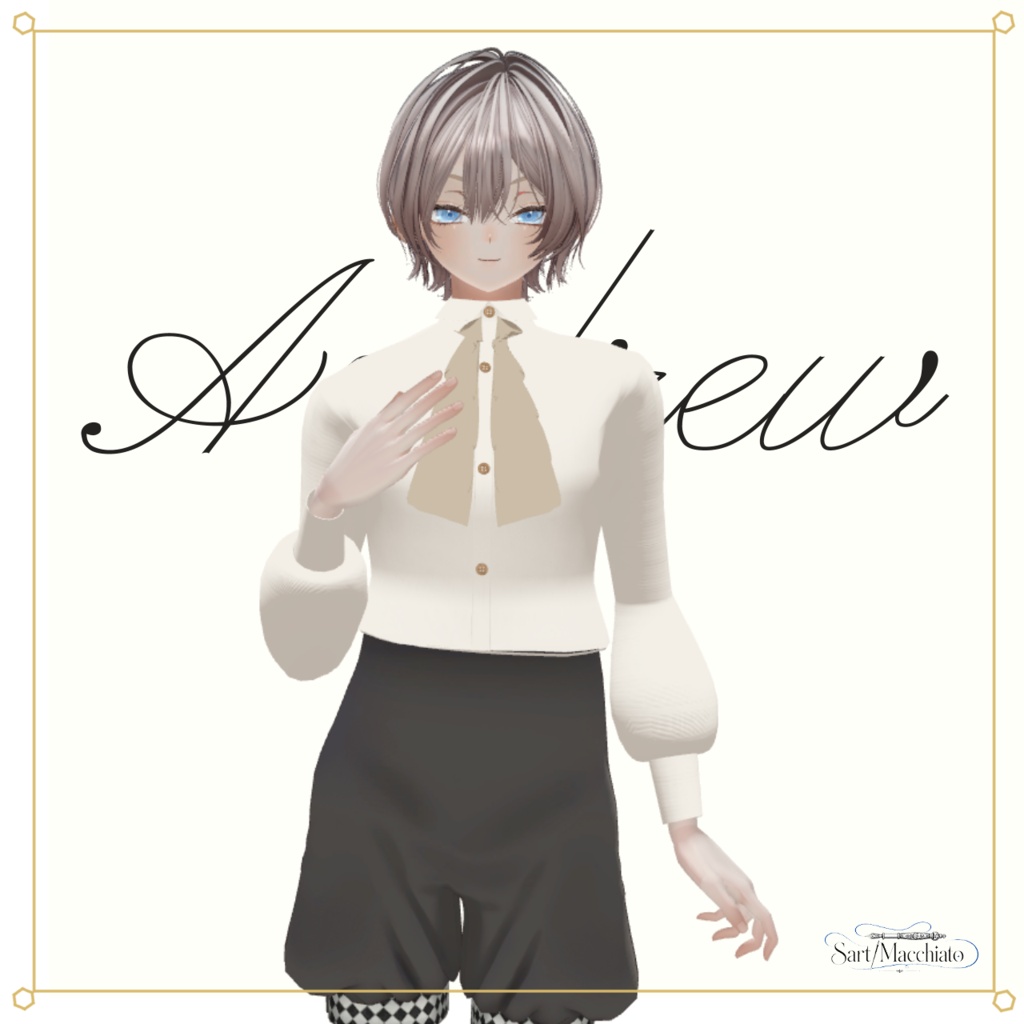
【+Head専用】宵待ちシャツ【VRC想定】
- ダウンロード商品¥ 0無料ダウンロード宵待ちのシャツ.zip(6.49 MB)宵待ちのシャツ.zip
クラシカルな襟元と、やわらかく膨らむ袖のシルエットを組み合わせた VRChat向けのシャツ衣装です。 首元から胸元へ落ちる装飾と、 手首へ向かってふくらむボリュームスリーブが、 シンプルながらも上品なシルエットをつくります。 クラシカルなコーディネートから 中性的・幻想的な装いまで、 さまざまなスタイルに合わせてお楽しみいただけます。 Color Variation 全5種類のカラーバリエーションをご用意しています。 ・Cream ・Wine Red ・Green ・Blue ・Black それぞれシャツ本体の色に合わせて、 襟元や装飾部分の配色を調整しています。 コーディネートやアバターの雰囲気に合わせて、 お好みのカラーをお楽しみください。 Tuck In / Tuck Out 裾のシルエットを変更できる Shape Keyを収録しています。 ・TuckOut シャツの裾を外へ出した状態 ・TuckIn ボトムスへ裾を入れやすい状態 パンツやスカートなど、 合わせる衣装に応じてお好みのシルエットへ調整できます。 ※本製品に、商品画像で使用している アバター・髪型・パンツ・靴・ その他アクセサリー等は付属しません。 《内容物》 UnityPackage ・FBX ・設定済みPrefab ・Material ・Texture ReadMe 《仕様》 ・VRChatでの使用を想定 ・lilToonシェーダーを使用 ・Modular Avatar対応 ・Modular Avatarによるアバターへの追従設定済み ・対応アバター用の設定済みPrefabを収録 ・上半身への着用を想定 ・Shape Keyによる裾シルエット変更に対応 ・揺れ物設定なし ・Unity 2022.3.22f1でセットアップ Shape Key ・TuckOut ・TuckIn ポリゴン数 ・宵待ちシャツ:△【ポリゴン数】 ▼対応アバター 【対応アバターをここへ記載】 《導入方法》 VCCから対象のアバタープロジェクトを開きます。 以下をあらかじめ導入してください。 ・VRChat SDK - Avatars ・lilToon ・Modular Avatar 本製品のUnityPackageをインポートします。 フォルダ内から、 使用するアバターに対応したPrefabを選択します。 PrefabをアバターのHierarchy直下へ配置します。 PrefabにはModular Avatarによる 追従設定があらかじめ行われています。 アバター直下へ配置することで、 アバターのボーンに合わせて 宵待ちシャツが追従します。 Play ModeまたはGesture Managerなどを使用し、 身体の動きへの追従や、 素体・他衣装との干渉がないことを確認してください。 ▼指定シェーダー ・lilToon https://booth.pm/ja/items/3087170 ▼導入補助 ・Modular Avatar https://modular-avatar.nadena.dev/ja/ 《Materialの変更方法》 宵待ちシャツのPrefabを展開します。 宵待ちシャツのオブジェクトを選択します。 Inspector内の Skinned Mesh Rendererを確認します。 Materials欄へ、 使用したいMaterialをドラッグ&ドロップしてください。 Cream、Wine Red、Green、Blue、Blackの 各カラーバリエーションへ自由に変更できます。 《裾の変更方法》 宵待ちシャツには、 裾の形状を変更するためのShape Keyが設定されています。 宵待ちシャツのオブジェクトを選択します。 Inspector内の Skinned Mesh Rendererを確認します。 BlendShapes欄を開きます。 以下のShape Keyを調整します。 ・TuckOut 裾を外へ出したシルエット ・TuckIn ボトムスへ裾を入れやすいシルエット 組み合わせるボトムスに応じて、 数値を調整してお使いください。 《補足》 ・VRChatでの使用を想定して制作しています。 ・対応アバター用Prefabには、 Modular Avatarによる追従設定が あらかじめ行われています。 ・対応するPrefabをアバター直下へ配置することで、 基本的には追加のボーン設定を行わずに使用できます。 ・アバターごとに身体の形状や ボーンの位置が異なるため、 対応アバター以外では正常に追従しない場合があります。 ・体型改変や身体のスケール変更などを行っている場合、 シャツと素体の間に隙間が生じたり、 素体がシャツを貫通する場合があります。 ・胸部や肩、腕などを大きく変形させている場合、 衣装の形状が崩れたり、 素体が貫通する場合があります。 ・腕を大きく上げるポーズや、 身体を大きく曲げるアニメーションでは、 シャツの一部が素体や他衣装へ 入り込む場合があります。 ・袖にボリュームのあるデザインのため、 アウターや腕まわりの装飾と組み合わせた場合、 衣装同士が干渉する場合があります。 ・TuckInはさまざまなボトムスとの 組み合わせを想定したShape Keyですが、 すべての衣装との完全な干渉回避を 保証するものではありません。 ・組み合わせるボトムスの形状に応じて、 TuckInの数値調整や ボトムス側のShape Keyなどと併用してください。 ・Modular Avatarの設定を変更した場合、 正常にアバターへ追従しなくなる可能性があります。 ・ワールドの照明、Skybox、 Reflection Probeなどにより、 色や質感の見え方が変化します。 ・本製品に、商品画像で使用している アバター、髪型、パンツ、靴、 その他アクセサリー等は付属しません。 ・導入前にプロジェクトの バックアップを取ることをおすすめします。
《利用規約》
本商品は、VN3ライセンス形式に基づいた利用規約を採用しています。 ご購入・ダウンロードされた時点で、本利用規約に同意したものとみなします。 規約全文: https://drive.google.com/drive/u/1/folders/1HB9j5CVJfV4QSwXN-cAfIXZnBY0g-KOw 本商品は、改変・二次創作・商用利用が可能です。 VRChatでの使用、動画・配信・SNS投稿・スクリーンショット等にもご利用いただけます。 以下の行為は禁止いたします。 ・本商品のデータの再配布、販売、転売 ・改変済みデータを含む、本商品のデータを第三者が使用できる状態での配布 ・公序良俗に反する行為への使用 ・他者への誹謗中傷、迷惑行為、権利侵害を目的とした使用 ・制作者を偽る行為 実際に利用する際は、本規約に加え、アバター本体や各プラットフォームの利用規約にも従ってください。 本商品を利用したことにより発生したトラブル・損害・損失等について、制作者は一切の責任を負いません。
《更新履歴》
2026/08/22 公開